本文详细描述 Git 在 Windows 操作系统下的下载、安装、基础配置及验证流程,适配 Windows 7 及以上所有 32/64 位系统(推荐 Windows 10/11 64 位系统),旨在帮助新手快速完成 Git 环境搭建,规避安装过程中的常见问题,确保后续 Git 命令正常使用。
适用于需要在 Windows 系统中使用 Git 进行版本控制的开发人员、测试人员及相关从业者,无需具备 Git 基础,按照步骤操作即可完成环境搭建。
Windows 操作系统(Win7 及以上,32/64 位,Win7 需注意:Git 最新版本可能不再支持,需下载适配版本,如 2.46.2 版本);
计算机已连接互联网(用于下载 Git 安装包);
具备计算机基础操作权限(可正常运行 .exe 安装文件,修改安装路径等);
建议预留至少 200MB 磁盘空间(Git 安装包约 50-80MB,安装后占用空间约 150-200MB)。
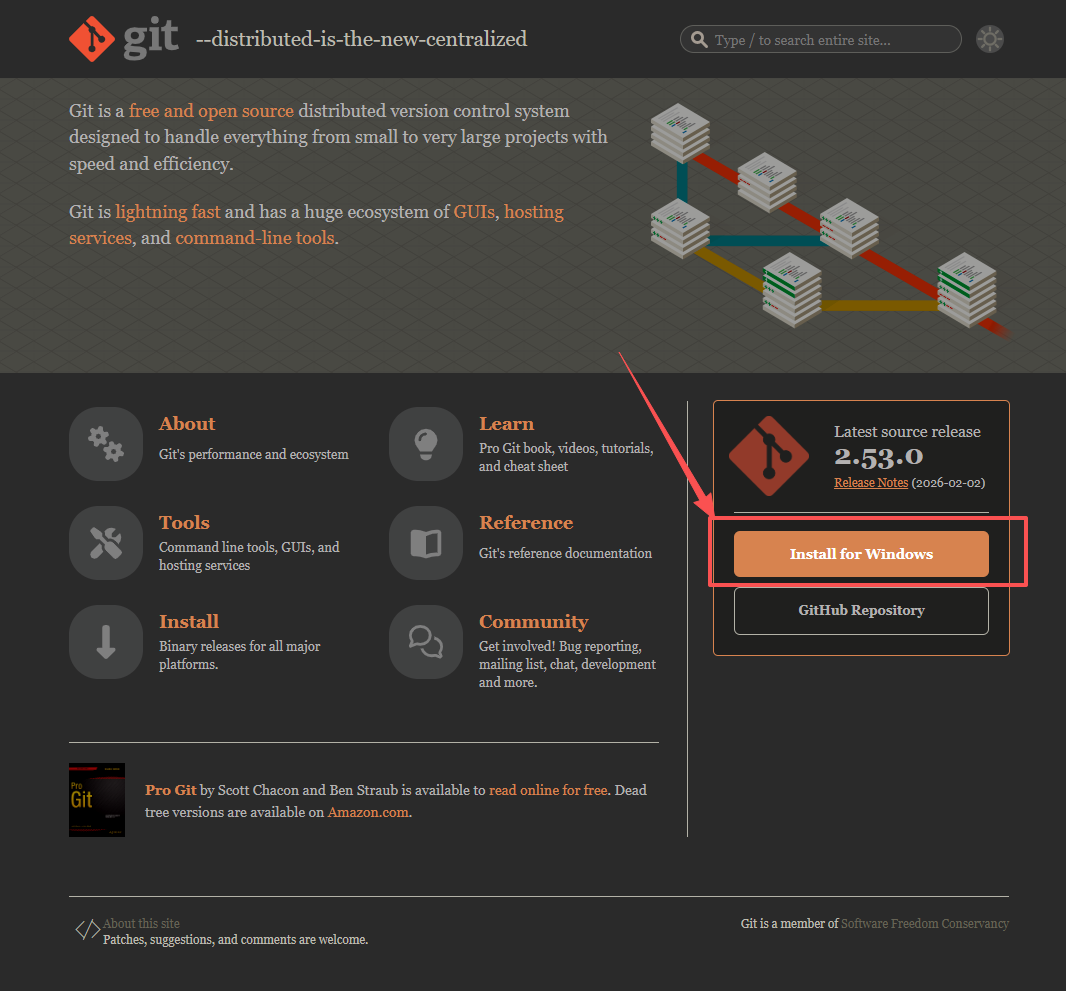
Git 安装包优先推荐从官方渠道下载,确保版本最新、安全无篡改;若官方下载速度较慢,可选择国内镜像站点下载。
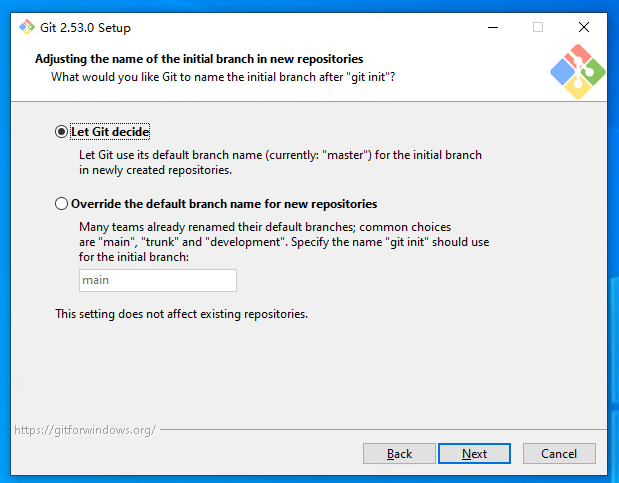
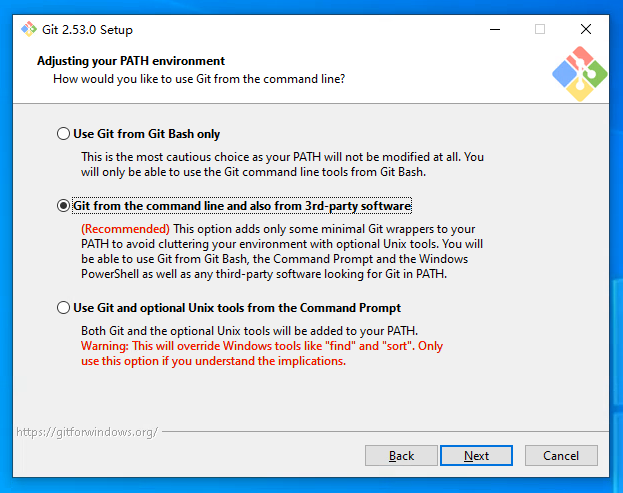
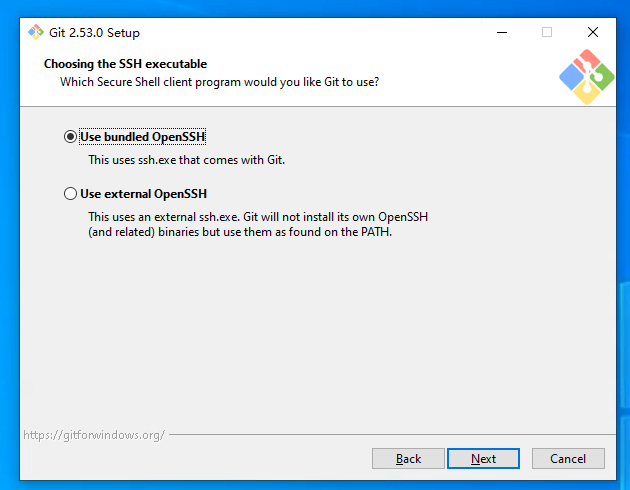
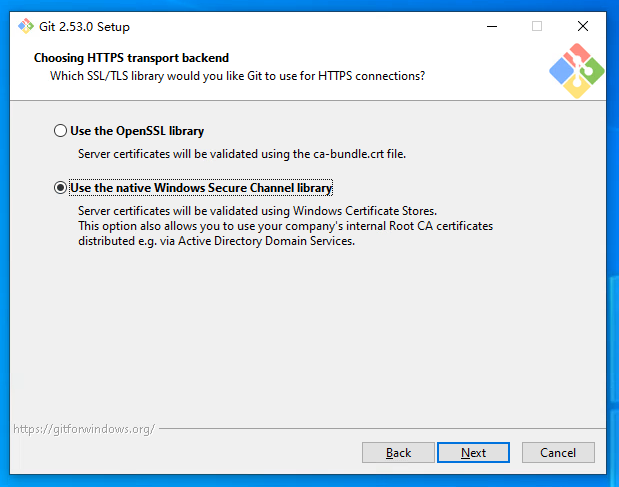
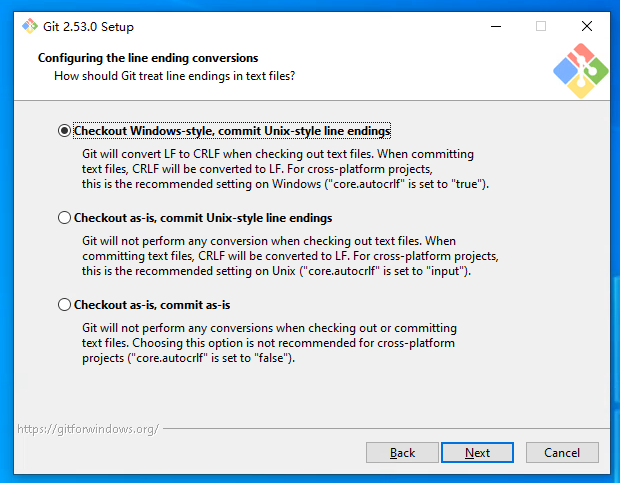
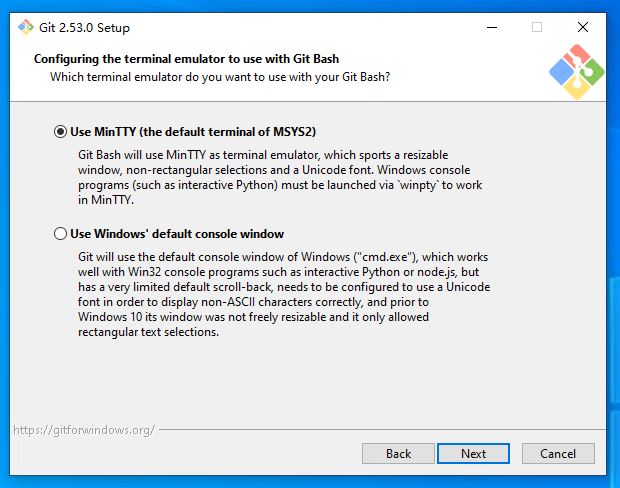
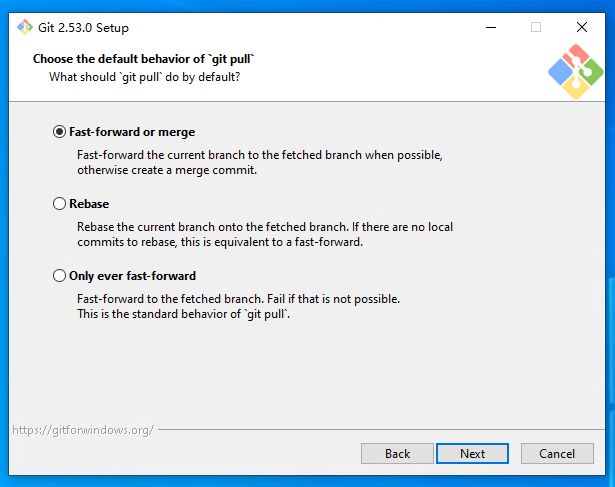
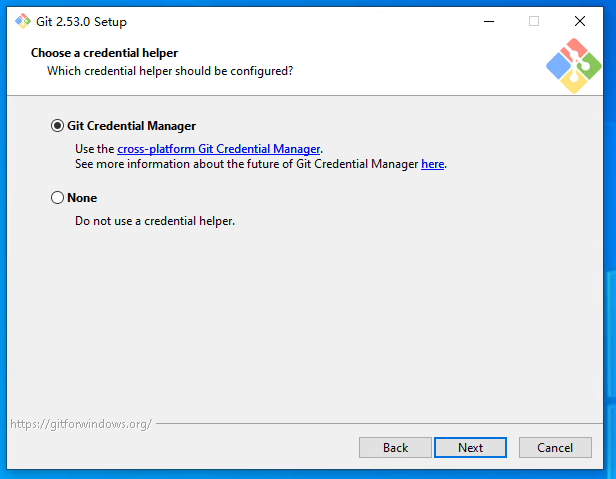
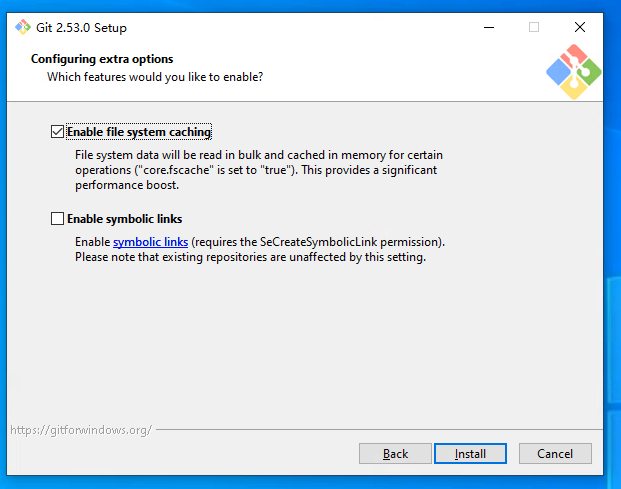
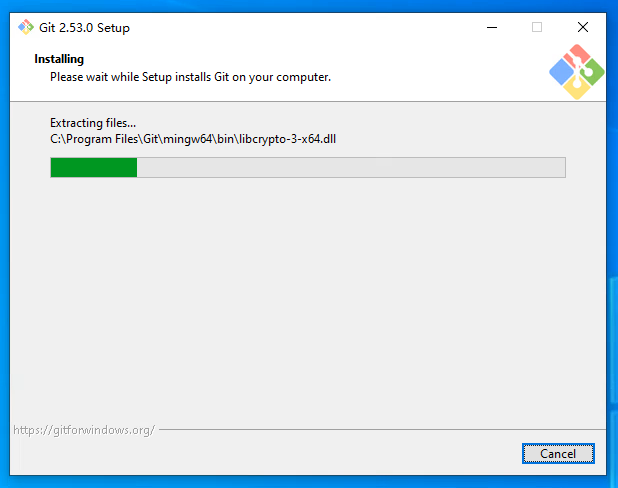
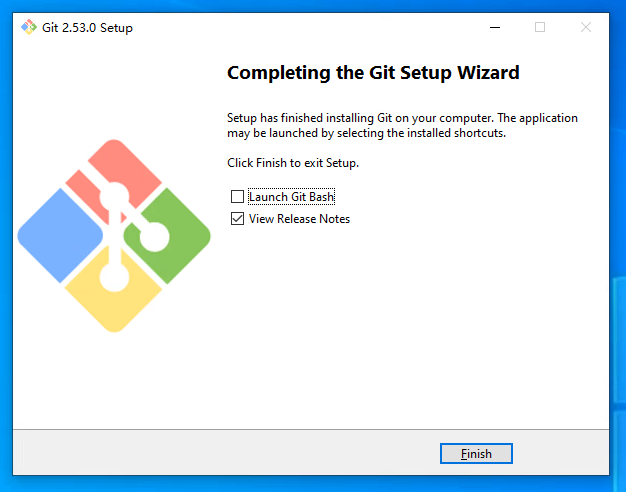
双击在官网或者代理地址下载的文件后,显示进入安装流程。案例操作选择默认操作,一直往下直到结束。
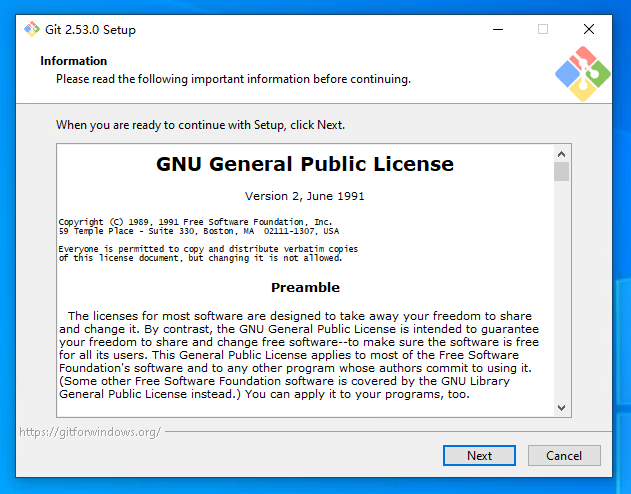
点击下一步
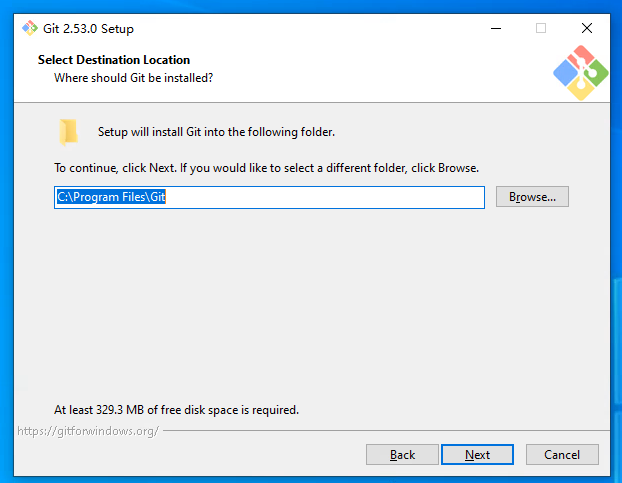
根据自身情况选择安装目录,案例选择以默认目录,点击下一步。
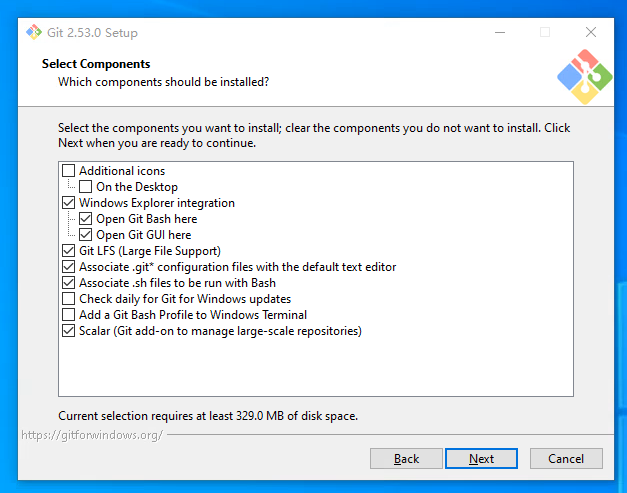
这里根据自己需要的功能勾选功能。建议默认不修改选项。
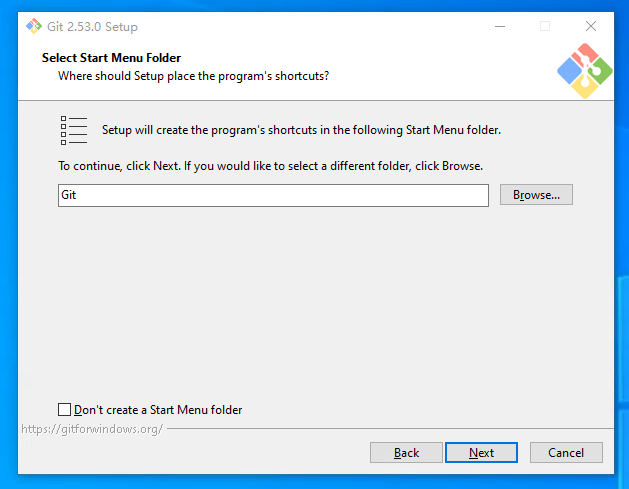 案例选择默认参数,点击下一步
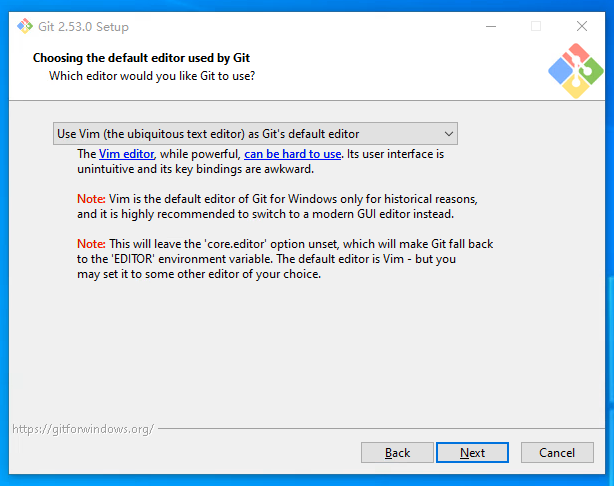 根据自身情况选择参数,点击下一步